
tg网页版/telegram网页版
Telegram 网页版登录教程:先在手机 Telegram 登录账号,然后打开 web.telegram.org/k/,用手机 Telegram 到 设置 > 设备 > 添加设备 扫描网页二维码,即可登录 TG 网页版。
答案速览
先确认手机 Telegram 已经登录账号,再打开 https://web.telegram.org/k/。网页出现二维码后,用手机 Telegram 进入 设置 > 设备 > 添加设备,扫描网页二维码即可登录 TG 网页版。
很多人第一次用 tg 网页版 / telegram 网页版,会卡在网页登录入口。最稳的方式不是直接在网页填手机号,而是先把手机版 Telegram 登录好,然后用手机扫描网页二维码登录。
1. 先登录手机版 Telegram
先在手机上把 Telegram 账号登录好。如果你还不会登录手机版,可以先看下面两个教程视频:
- 点击观看:Telegram 手机版登录视频教程
- 或者直接打开视频:Telegram 登录演示 MP4
✅ 重点:网页版扫码登录之前,手机 Telegram 必须已经能正常进入聊天列表。
2. 打开 Telegram 网页版
在电脑浏览器打开 Telegram 官方网页版:
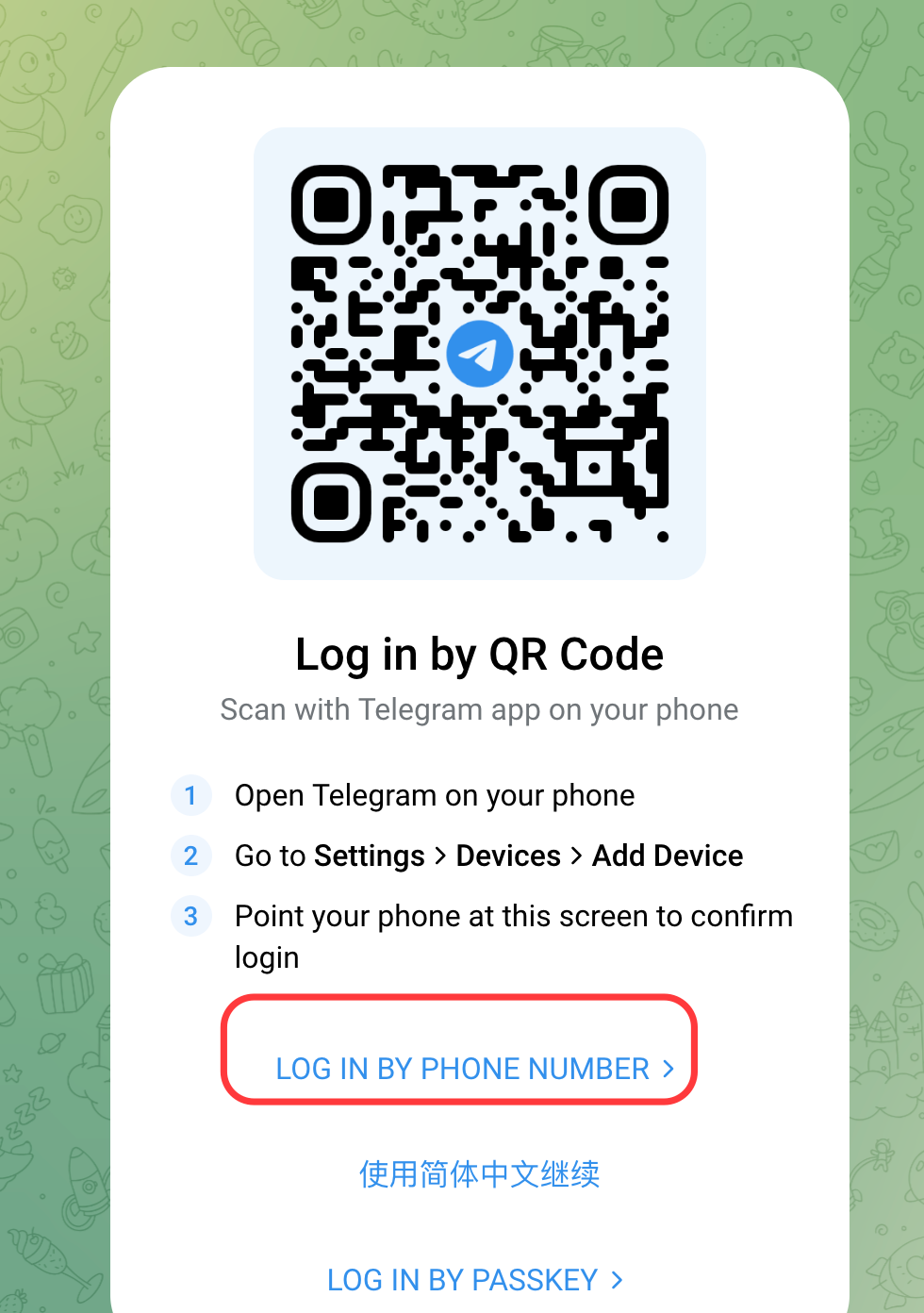
打开后页面会显示一个二维码,提示 Log in by QR Code。
3. 用手机扫描网页二维码
打开手机 Telegram,按下面路径操作:
- 打开手机 Telegram。
- 进入 Settings / 设置。
- 点击 Devices / 设备。
- 点击 Link Desktop Device / Add Device / 添加设备。
- 用手机摄像头对准电脑网页上的二维码扫描。
扫描成功后,电脑浏览器会自动进入 Telegram 网页版聊天界面。
4. 常见问题
网页打不开?
检查电脑代理 / VPN 是否正常。Telegram 网页版需要能访问 Telegram 服务器,国内网络直连通常打不开。
二维码扫不了?
先确认你是在手机 Telegram 里面的 设备 > 添加设备 扫码,不是用系统相机扫码。如果二维码停留太久会过期,刷新网页重新生成二维码即可。
登录后要不要一直开着手机?
不需要。扫码成功后,网页版就是一个独立登录设备。后续你可以在手机 Telegram 的 设备 页面查看或退出这个网页会话。
⚠️ 公共电脑登录 TG 网页版后,离开前一定要退出登录,避免账号被别人继续使用。